Veranstaltungen und Testungen
Veranstaltung anlegen
Einzel-Veranstaltungen und regelmäßige Veranstaltungen
Das Anlegen von Veranstaltungen, wie in diesem Abschnitt beschrieben, ist hauptsächlich für einzelne Veranstaltungen gedacht, die in abgegrenzten Zeiträumen und fallweise erfolgen, wie zum Beispiel BGM-Workshops oder Mitarbeiter-Events.
Regelmäßig erfolgende Veranstaltungen hingegen, wie zum Beispiel Gesundheitstestungen, bedürfen lediglich der regelmäßigen Pflege der angebotenen buchbaren Zeitfenster. Sie können dauerhaft im System offen bleiben und bedürfen keiner Schließung und erneuter Anlage.
Veranstaltung erstellen
Loggen Sie sich bitte in das Portal ein und öffnen die Seite Veranstaltungen in der linken Navigation Ihres Desktop-Browsers. Beim ersten Aufruf wird die Veranstaltungsliste ggf. leer angezeigt:

Klicken Sie auf Neue Veranstaltung, um den Erstellungsprozess zu starten.
Formular ausfüllen
Abschnitt 1 – Grundsätzliche Einstellungen der Veranstaltung
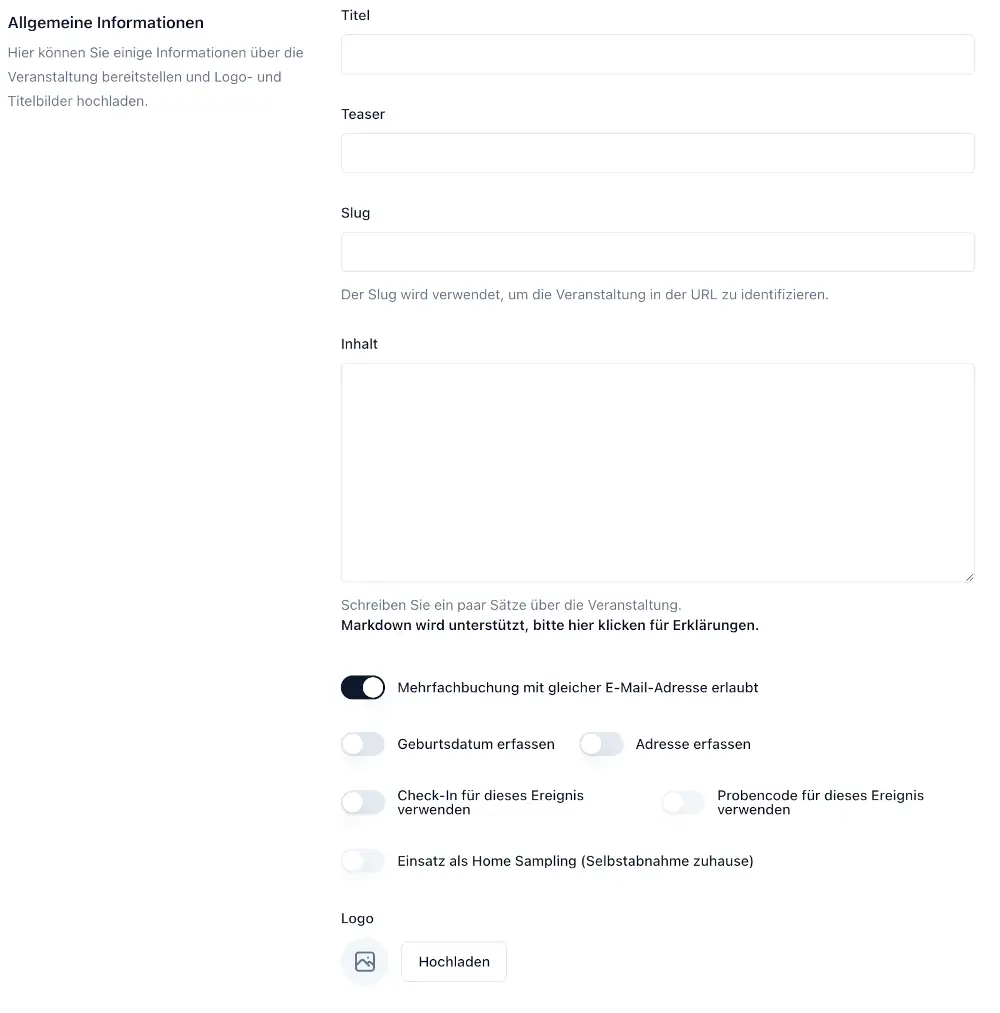
| Feld | Beschreibung |
|---|---|
| Titel | Titel der Veranstaltung. |
| Teaser | Untertitel oder kurze Zusammenfassung. |
| Slug | Lesbarer Bestandteil der URL, z. B. vitamin-d-test oder workshop-ernaehrung-20241006. Verwenden Sie ausschließlich Kleinbuchstaben, Zahlen und Bindestriche. |
| Inhalt | Beschreibung der Veranstaltung in Form eines langen Textes. Das Eingabefeld unterstützt verschiedene Textformate wie fette und kursive Schrift, Aufzählungen, Links, Tabellen und vieles mehr. Das dahinter befindliche technische Format ist Markdown. Mit dem Icon oben rechts lässt sich die Darstellung von What you see is what you get auf Markdown und zurück umschalten. Das Eingabefeld speichert frühere Versionen des Textes automatisch in einem Verlauf. Sollte versehentlich ein Text oder ein Teil des Textes gelöscht werden, kann eine vorherige Version leicht mit dem darunter befindlichen Dropdown zurückgeholt werden. . |
| Mehrfachbuchung mit gleicher E-Mail-Adresse erlaubt | (selbsterklärend) |
| Geburtsdatum erfassen | Aktivieren, wenn das Alter der Teilnehmenden relevant ist (z. B. bei medizinischen Tests). |
| Adresse erfassen | Blendet zusätzliche Felder zur postalischen Anschrift ein, falls die Angabe der Adresse verpflichtend sein soll. |
| Firma erfassen | Blendet ein zusätzliches Feld zur Erfassung des Firma ein. |
| Check-In verwenden | Sendet dem Kunden nach erfolgreicher Registrierung zur Veranstaltung eine E-Mail mit einem Link zur Seite mit Anmeldedetails, inklusive eines QR-Codes, mit dem der Kunde bei Ankunft bei der Veranstaltung digital eingecheckt werden kann. Wenn dieser Schalter auf AUS gestellt ist, erhält der Kunde lediglich eine digitale Bestätigung seiner Buchung per E-Mail ohne QR-Code. |
| Probencode verwenden | Wird verfügbar, sobald Check-In verwenden aktiviert ist; dient Labor- und Testabläufen und ermöglicht, die Nummer eines Probenbehälters eindeutig dem Kundenkonto zuzuordnen. |
| Home-Sampling | Nutzt den Prozess für Selbstabnahmen (z. B. Test-Kits). Dieser Schalter bleibt in den allermeisten Fällen AUS und ist nur in Absprache mit dem Betreiber des Portals zu aktivieren. |
| Logo hochladen | Fügt der Registrierungsseite ein optionales Partner- oder Veranstaltungslogo hinzu. |
Abschnitt 2 – Weitere Angaben
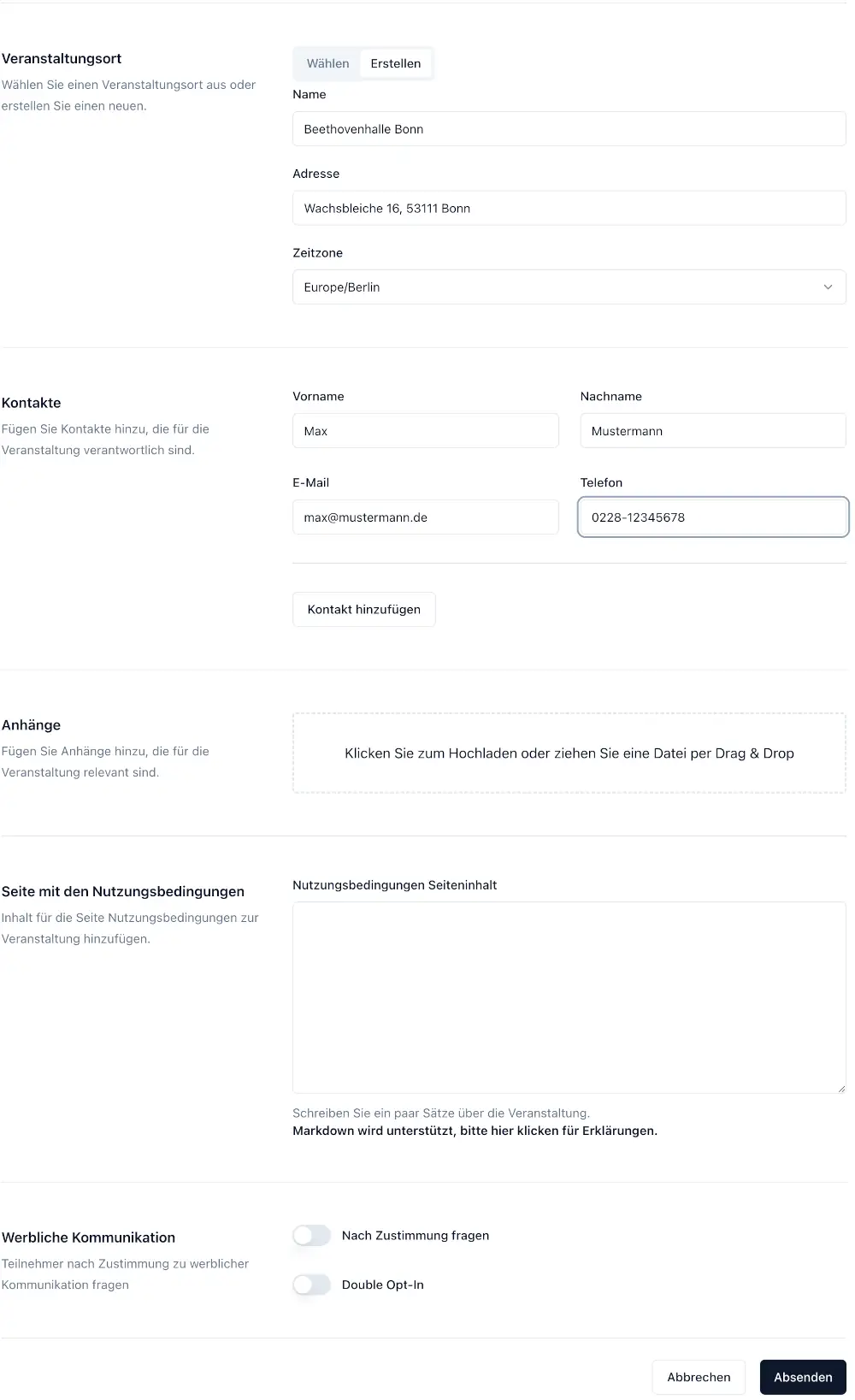
Veranstaltungsort
Existiert der gewünschte Ort noch nicht, legen Sie ihn zuerst unter Erstellen an und wählen ihn anschließend aus der Liste. Das System speichert bereits angelegte Orte aus früheren Veranstaltungen. Diese können mithilfe von Wählen wiederverwendet werden.Kontaktpersonen
Erfassen Sie eine oder mehrere Ansprechpartner:innen. Für zusätzliche Einträge klicken Sie auf Kontakt hinzufügen.Anhänge
Hinterlegen Sie ergänzende Dateien (z. B. PDF-Infoblätter oder Formulare).Nutzungsbedingungen
Geben Sie individuelle Nutzungsbedingungen für diese Veranstaltung an. Diesen muss der Kunde beim Registrieren zur Veranstaltung zustimmen. Wenn dieses Feld leer bleibt, wird der Kunde nach Zustimmung zu den allgemeinen Geschäftsbedingungen des Portals gefragt. Diese können Sie unter Einstellungen im Hauptmenü verändern. Zur Formatierung, siehe bitte Abschnitt Inhalt.Werbliche Kommunikation
Aktivieren Sie diese Option, wenn Teilnehmende Während der Anmeldung zu einer Veranstaltung nach einem Opt-in für weitere werbliche Kommunikationsmaßnahmen gefragt werden sollen und geben hierfür einen kurzen Beschreibungstext ein. Bei gesetztem 2. Schalter Double Opt-In werden die Kunden anschließend per E-Mail aufgefordert, das Opt-in zu bestätigen (gesetzeskonformes Doppel-Opt-In).Zusätzlicher E-Mail-Text
An dieser Stelle können Sie zusätzliche Texte für den Anfang und das Ende der Kommunikations-E-Mails mit dem Kunden eingeben.Warteliste
Eine aktivierte Warteliste bedeutet, dass Kunden sich für eine Veranstaltung registrieren können die keine freien Zeitfenster mehr bietet. In diesem Falle bekommt der Kunde eine Bestätigung der Warteliste, sobald ein Zeitfenster frei wird. Zum Beispiel durch Stornierung von anderen Personen oder durch Erzeugung neuer Zeitfenster erhalten die Personen auf der Warteliste eine Benachrichtigung per E-Mail um einen Platz reservieren zu können.
Abschluss
Prüfen Sie alle Eingaben sorgfältig. Klicken Sie anschließend auf Absenden, um die Veranstaltung anzulegen.
Die meisten Einstellungen und Angaben lassen sich nachträglich ändern, auch bei bereits vorhandenen und bebuchten Zeitfenstern.