Veranstaltungen und Testungen
Zeitfenster erstellen
Konzept der Zeitfenster
Um an einer Veranstaltung teilzunehmen, müssen Kunden ein Zeitfenster, im Weiteren auch Slot genannt, während der Registrierung auswählen. Ein Zeitfenster besteht aus Datum, Uhrzeit und Dauer, zum Beispiel 10.08.2024 12h00 30 Minuten.
Zeitfenster können mit folgender Länge angeboten werden: 10, 15, 20 oder 30 Minuten lang. Innerhalb einer Zeitstunde können also zwei bis sechs Zeitfenster abgebildet werden.
Als Veranstalter können Sie zudem bestimmen, wie viele Teilnehmer sich je Zeitfenster einbuchen können. Die Anzahl solcher paralleler Slots richtet sich üblicherweise nach den parallel verfügbaren Mitarbeitenden (z. B. bei gleichzeitigen Blutabnahmen oder genetischen Abstrichen).
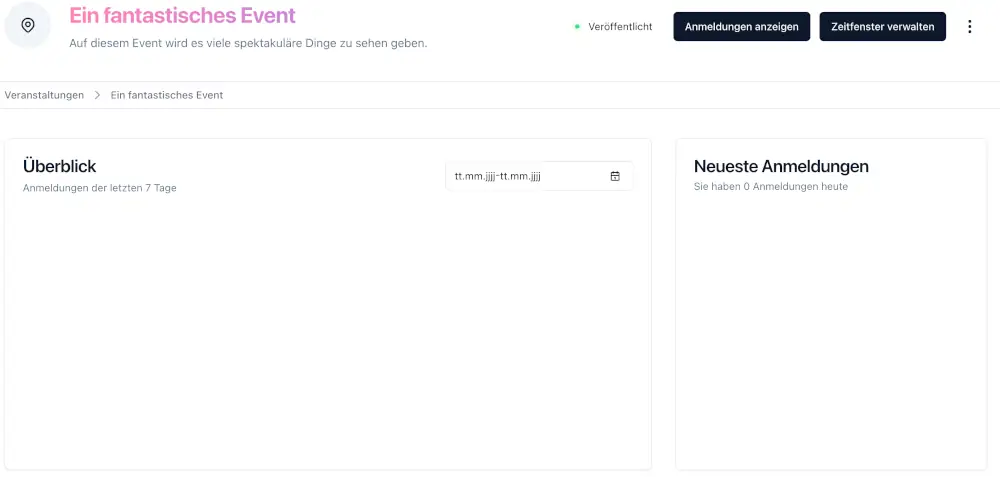
Nach dem Erstellen der Veranstaltung erscheint das oben gezeigte Hauptfenster.
Zeitfenster verwalten
Klicken Sie in der Hauptansicht auf Zeitfenster verwalten, um neue Slots hinzuzufügen oder bestehende zu ändern.
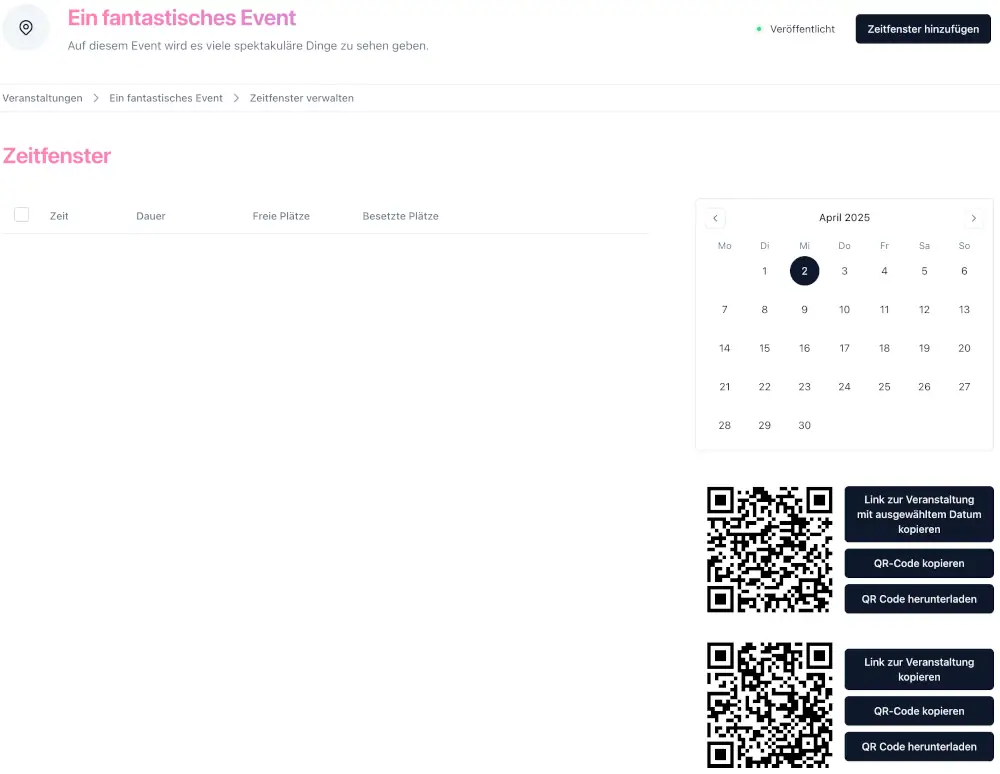
Hinweis: QR-Codes (unten rechts im Bild) und zugehörige Schaltflächen werden nur angezeigt, wenn bei der Veranstaltungsanlage Check-In für dieses Ereignis verwenden aktiviert wurde.
- Im Kalender sind alle Veranstaltungstage unterstrichen, die bereits mit Zeitfenstern ausgestattet sind.
- Beim Klick auf einen unterstrichenen Tag werden die bereits definierten Zeitfenster sowie die (tagesspezifischen) QR-Codes angezeigt.
Zeitfenster anlegen
Wählen Sie den gewünschten Tag im Kalenderfeld und klicken Sie anschließend auf Zeitfenster hinzufügen.
Einzeltermin
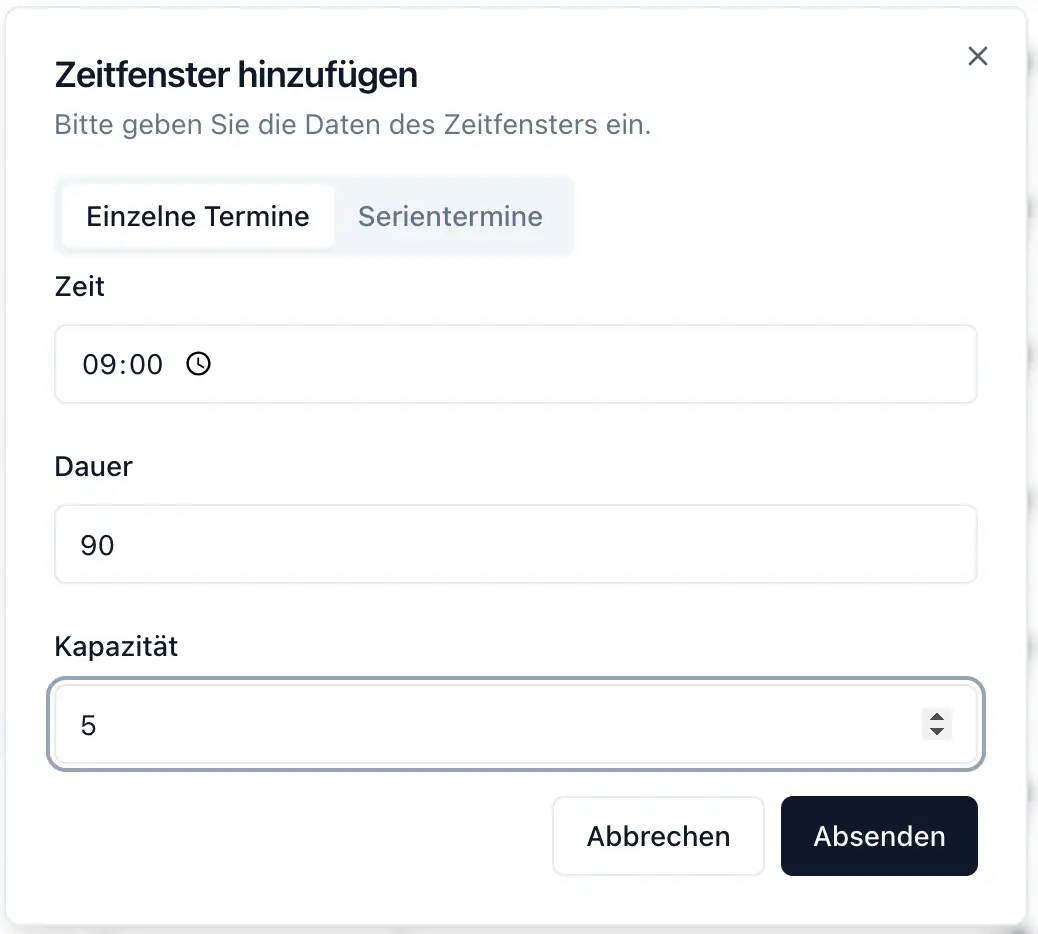
| Feld | Beschreibung |
|---|---|
| Zeit | Beginn des Termins |
| Dauer (Minuten) | Länge des Slots |
| Kapazität | Anzahl gleichzeitig buchbarer Plätze je Slot |
Ein Einzeltermin startet zur angegebenen Uhrzeit, läuft exakt über die eingegebene Dauer und endet anschließend automatisch.
Serientermine
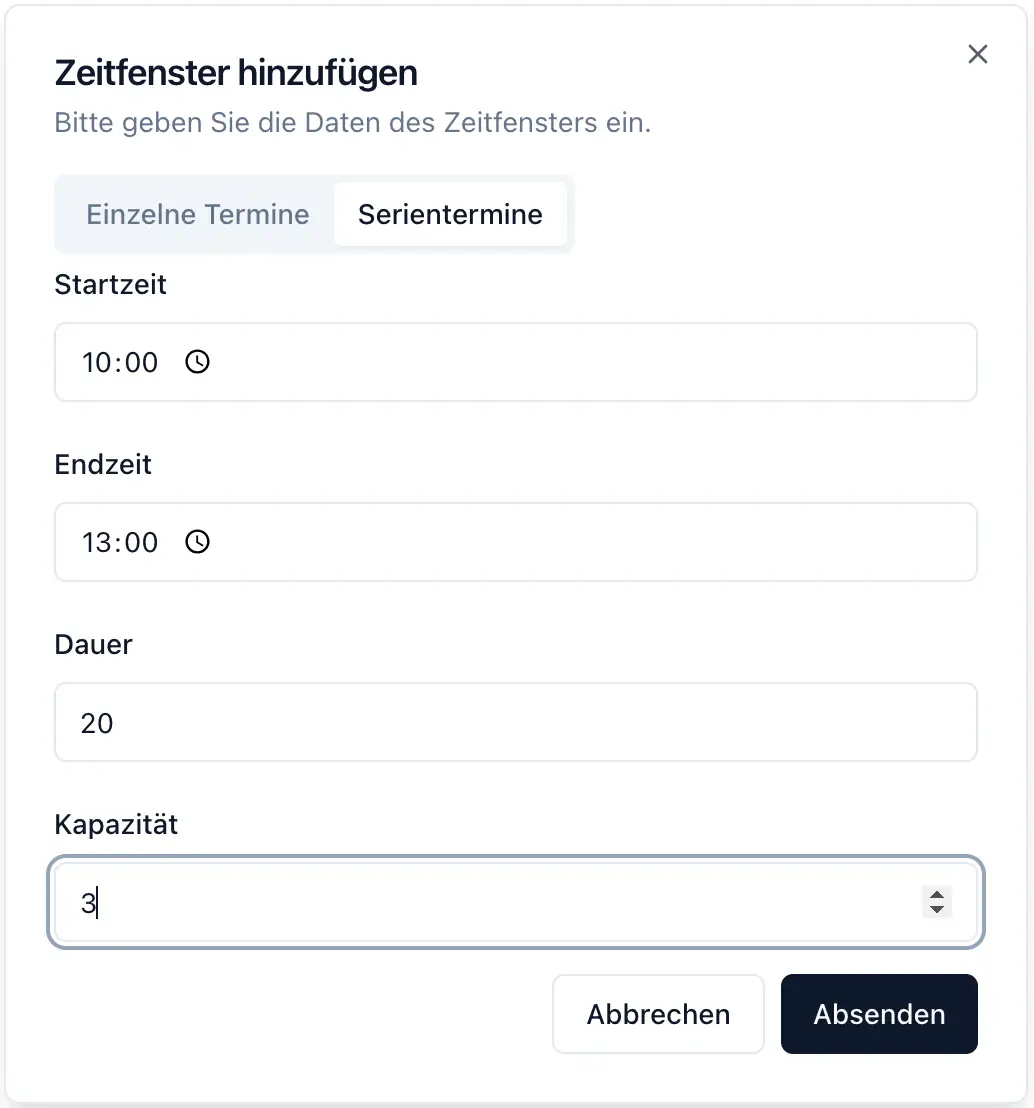
| Feld | Beschreibung |
|---|---|
| Startzeit | Beginn des ersten Slots |
| Endzeit | letztmöglicher Beginn eines Slots – der letzte Termin endet exakt zur Endzeit |
| Dauer (Minuten) | Länge jedes einzelnen Slots |
| Kapazität | Anzahl gleichzeitig buchbarer Plätze je Slot |
Beispiel: Dauer 20 Minuten und Zeitraum 09:00 – 13:00 Uhr erzeugen pro Stunde drei 20-minütige Slots. Das System terminiert den letzten Slot um 12:40 Uhr, sodass pünktlich um 13:00 Uhr Schluss ist.
Ergebnisansicht
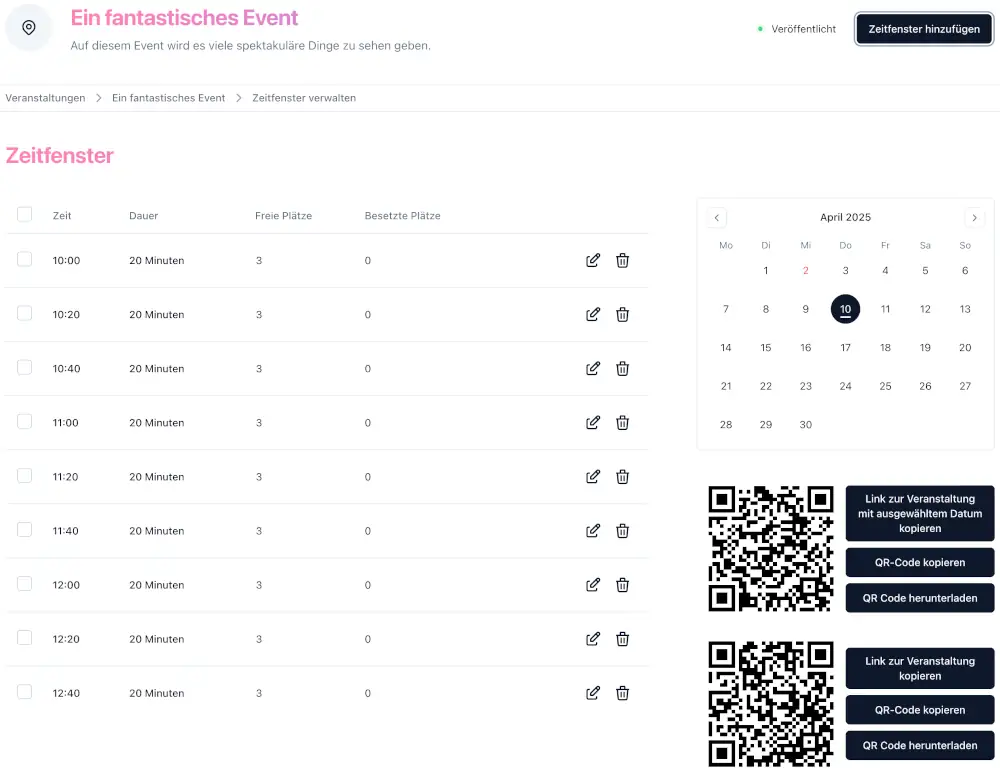
- Im Kalender wird der Termin-Tag weiß auf schwarzem Grund hervorgehoben.
- Darunter erscheinen die QR-Codes sowie eine Auflistung aller Einzeltermine.
| Spalte | Bedeutung |
|---|---|
| Freie Plätze | Gesamtkapazität des Slots |
| Besetzte Plätze | Bereits gebuchte Plätze |
Diese Übersicht liefert einen schnellen Überblick über die erwartete Teilnehmerzahl.
Weitergabe von Links und QR-Codes
Neben jedem QR-Code befinden sich Schaltflächen zum Kopieren des Veranstaltungslinks bzw. zum Herunterladen des QR-Codes als Grafik. Verwenden Sie diese, um die Buchungsseite komfortabel per E-Mail oder anderen Kanälen zu teilen.
Der obere QR-Code und Link beziehen sich auf das ausgewählte Datum. Das bedeutet, die Kunden gelangen direkt zum ausgewählten Tag.
Der untere QR-Code und Link beziehen sich generell auf die Veranstaltung ohne eine Vorauswahl des angezeigten Tages.
Beispiel-Link:https://tests-events-gmbh.my-well.app/e/fantastisches-event?date=2025-04-10